1. Installation et activation
Beauplume s'installe comme n'importe quel plugin WordPress : depuis l'écran Extensions → Ajouter, recherchez « Beauplume », cliquez sur Installer puis sur Activer. La page de réglages apparaît ensuite dans Réglages → Beauplume.
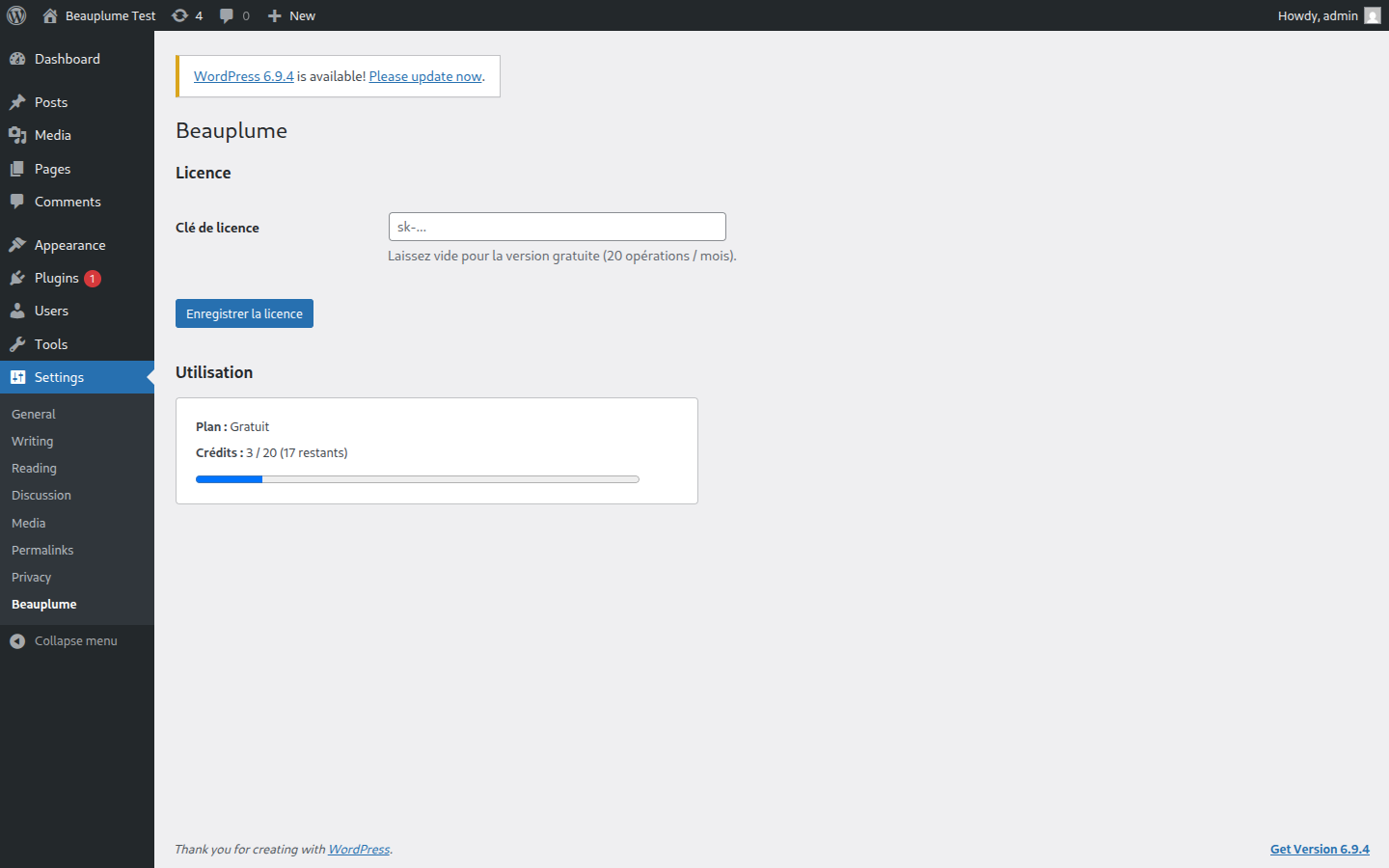
Sur l'écran ci-dessous, le plugin est en mode gratuit : aucune clé n'est saisie, et le compteur affiche les 20 opérations offertes pour le mois en cours.
 1 2 3 4
 - Champ Clé de licence. Laissez vide pour utiliser la version gratuite. Collez la clé reçue par email après achat pour passer en plan payant.
- Indicateur de plan. Reflète instantanément le forfait actif : Gratuit, Solo, Pro ou Agence.
- Compteur d'utilisation. « 3 / 20 (17 restants) » — l'unique source de vérité, vérifiée côté serveur. Aucune triche n'est possible.
- Barre de progression. Verte tant qu'il reste plus de 25 % du forfait, orange en dessous, rouge quand l'épuisement approche.
2. La barre latérale Beauplume
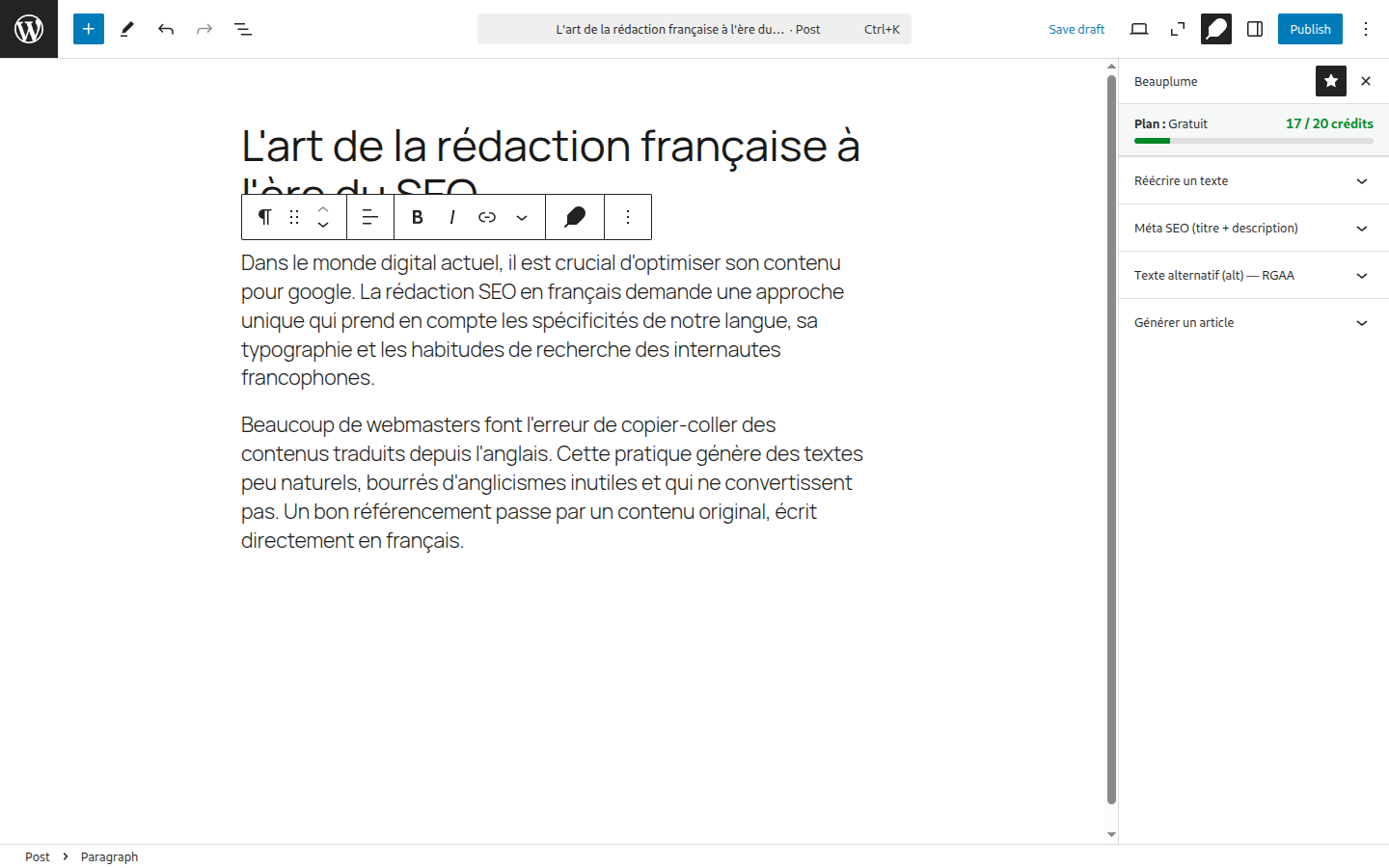
Tout se passe dans Gutenberg. Ouvrez n'importe quel article ou page, puis cliquez sur l'icône plume dans la barre supérieure de l'éditeur. La barre latérale Beauplume s'ouvre à droite et regroupe les quatre fonctionnalités du plugin.
 1 2 3 4 5
 - Bouton plume. Ouvre / referme la barre latérale Beauplume sans perturber les panneaux WordPress natifs.
- Bandeau crédits. Plan, crédits restants et barre de progression — visibles en permanence pendant que vous travaillez.
- Réécrire un texte. Améliore un paragraphe ou tout un bloc de prose existant.
- Méta SEO. Produit le titre et la méta-description optimisés pour Google.fr.
- Texte alternatif (alt) — RGAA & Générer un article. Repliés ici ; détaillés plus bas.
3. Le bouton dans la barre d'outils
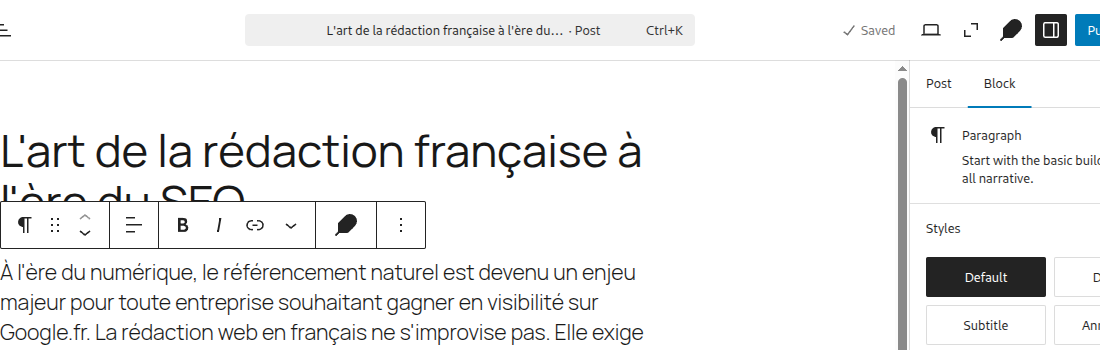
Au-delà de la barre latérale, Beauplume ajoute un raccourci direct dans la barre d'outils flottante qui apparaît au-dessus de chaque bloc texte. Plus besoin de copier-coller : un clic capture le contenu du bloc et ouvre la barre latérale en mode « réécrire ».
 1
1 - Icône plume Beauplume. Disponible sur tous les blocs texte de Gutenberg : paragraphes, titres, listes, citations, vers et préformaté. Un clic capture la sélection (ou tout le bloc si rien n'est surligné) et bascule sur le panneau Réécrire.
4. Réécrire un paragraphe
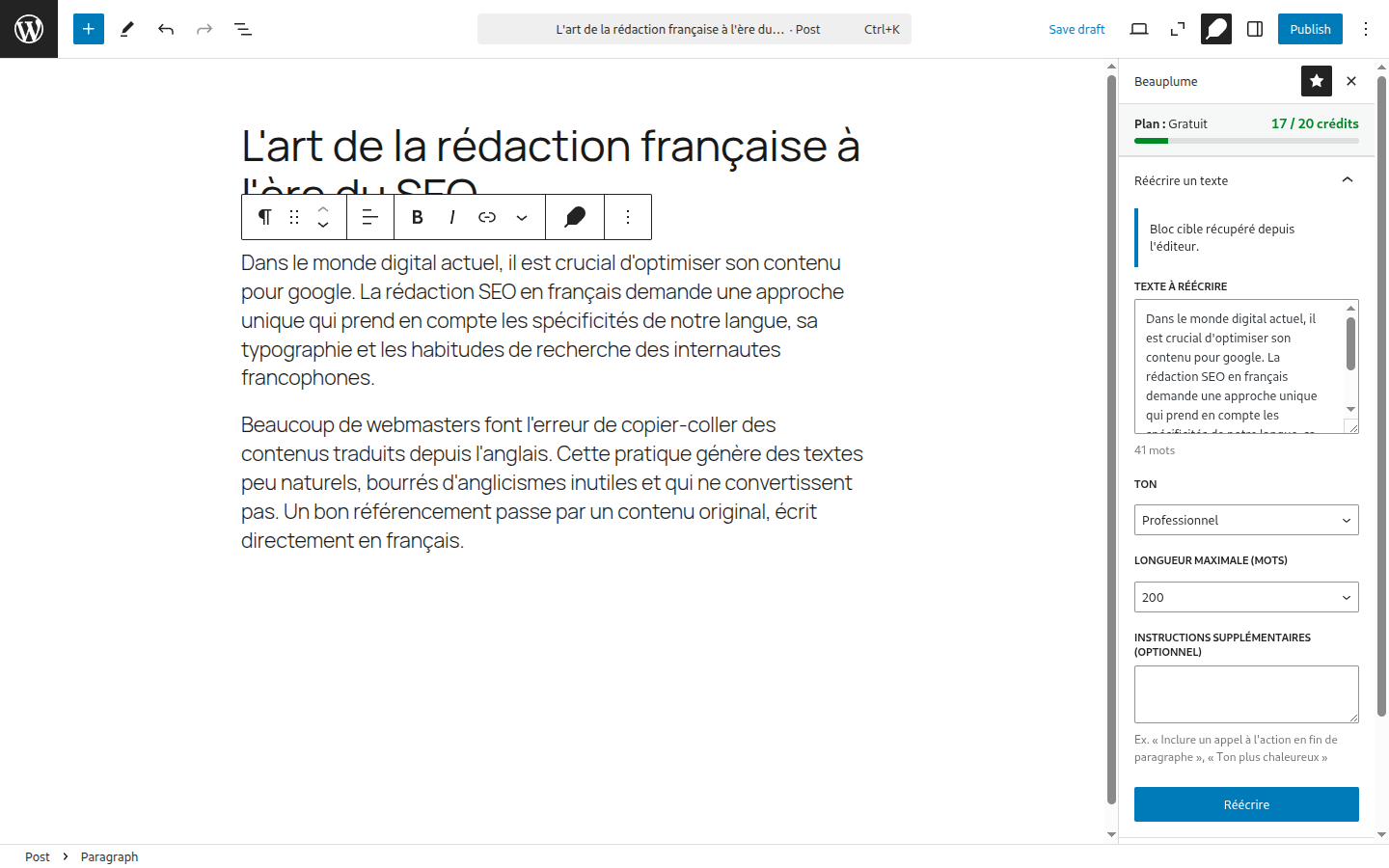
Le cas d'usage le plus courant. Sélectionnez un paragraphe dans Gutenberg, cliquez sur l'icône plume de la barre d'outils : le texte s'affiche aussitôt dans le panneau Réécrire, prêt à être amélioré.
 1 2 3 4 5 6
 - Confirmation visuelle. « Bloc cible récupéré depuis l'éditeur » — vous savez exactement quel bloc sera modifié.
- Texte à réécrire. Modifiable : vous pouvez encore peaufiner avant de soumettre. Un compteur de mots sous la zone (ici : « 41 mots ») évite les surprises de cap.
- Ton. Trois registres : Professionnel (par défaut), Formel, Décontracté. Influence le vocabulaire et la longueur des phrases.
- Longueur maximale. 100, 200, 400 ou 800 mots. Au-delà de 200 mots, l'API bascule automatiquement vers le modèle long-format pour éviter toute troncature.
- Instructions supplémentaires. Champ libre pour des consignes spécifiques : « Inclure un appel à l'action en fin de paragraphe », « Ton plus chaleureux », etc.
- Bouton Réécrire. Lance la requête. Coût : 1 crédit (≤ 200 mots) ou 1 crédit (rewrite_page ≤ 800 mots).
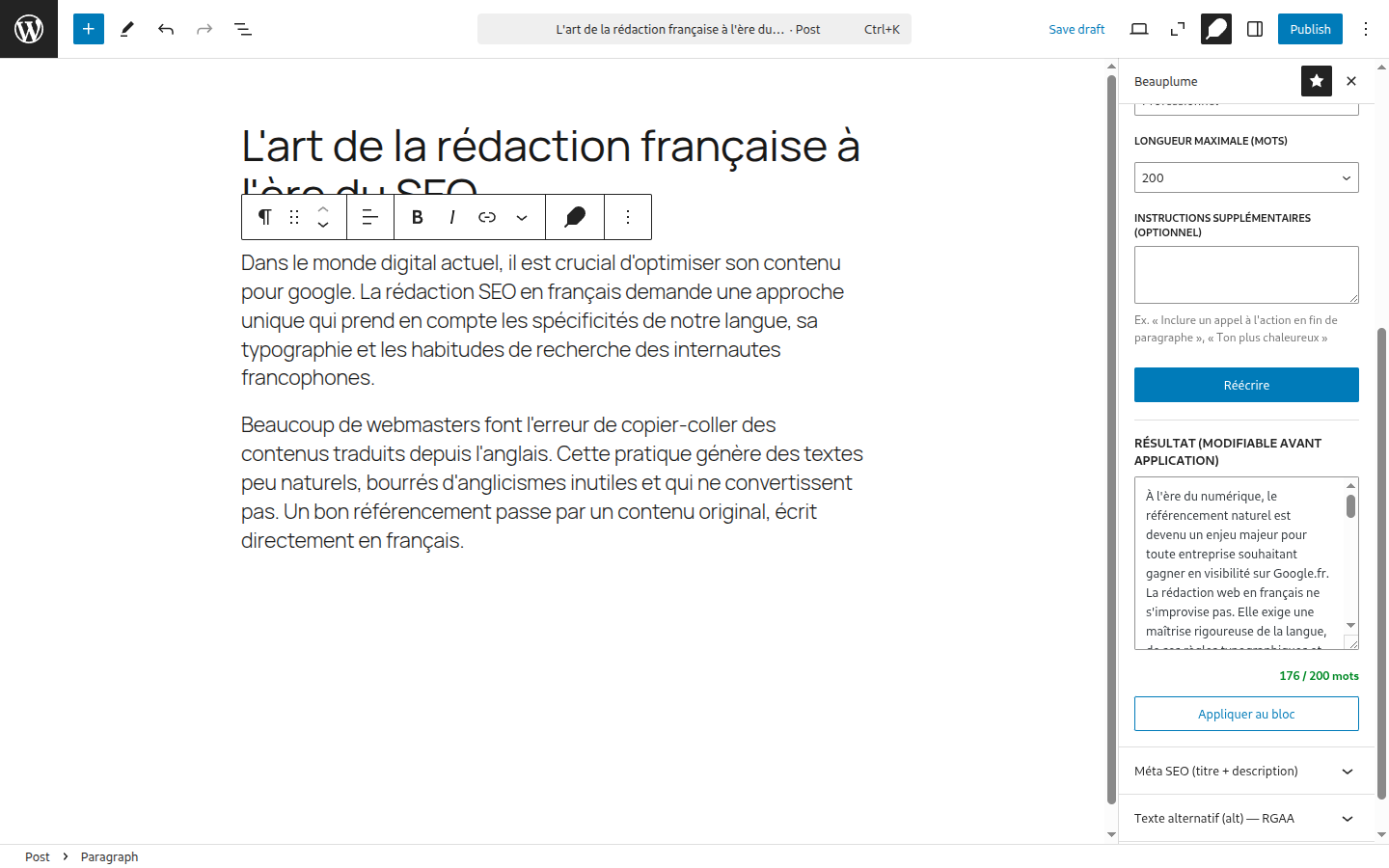
Quelques secondes plus tard, le résultat apparaît sous le bouton. Vous pouvez le relire, le modifier librement avant d'appliquer, ou le rejeter sans débit supplémentaire si déjà débité.
 1 2 3
1 2 3 - Résultat (modifiable avant application). Vous restez maître du texte : éditez ici sans toucher à votre article tant que vous n'avez pas validé.
- Compteur « 176 / 200 mots ». Vert tant que le résultat respecte la cible. Permet de vérifier d'un coup d'œil que rien n'a été coupé.
- Bouton Appliquer au bloc. Remplace le bloc d'origine par la version réécrite. Le formatage Markdown (gras, italique) est converti vers les attributs Gutenberg natifs.
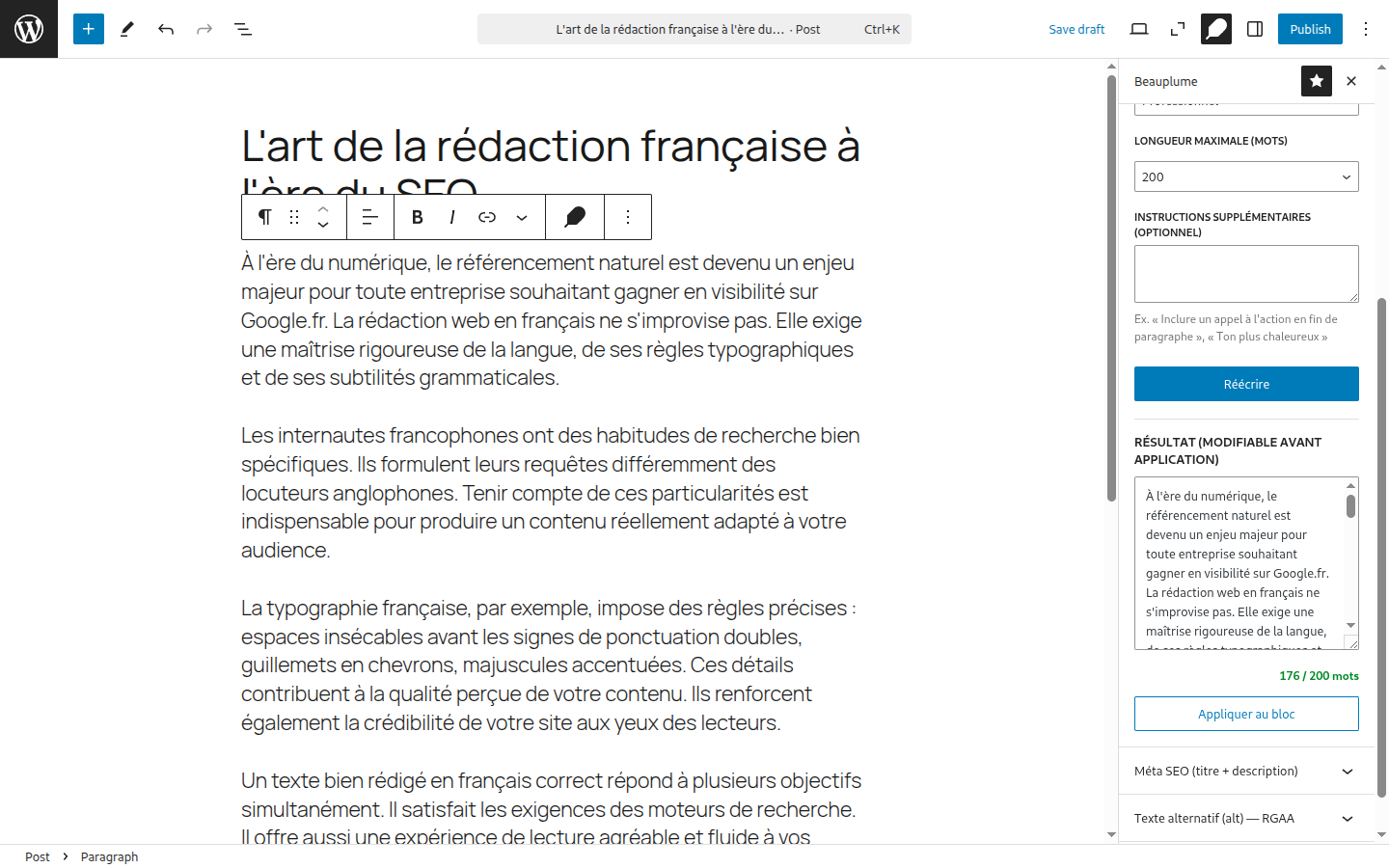
Une fois appliqué, le paragraphe est remplacé par sa version réécrite. La typographie française est respectée d'office : « guillemets », espaces insécables avant les signes doubles, accents complets, zéro anglicisme inutile.
 1
1 - Texte appliqué. Le bloc original est remplacé ; un long paragraphe peut être restructuré en plusieurs paragraphes courts si la cohérence l'exige (l'IA respecte la règle française des phrases courtes, 20 mots max).
5. Réécrire un texte long (page entière)
Le panneau Réécrire un texte sert aussi pour les contenus longs. Il suffit de coller la prose entière dans la zone de texte (ou de capturer un bloc volumineux), puis de choisir 400 ou 800 mots dans Longueur maximale.
En interne, l'API détecte la longueur visée et route automatiquement vers le modèle rewrite_page avec un budget tokens étendu. Aucun bouton supplémentaire à connaître : la même interface gère 50 mots ou 800.
6. Générer une méta SEO Google.fr
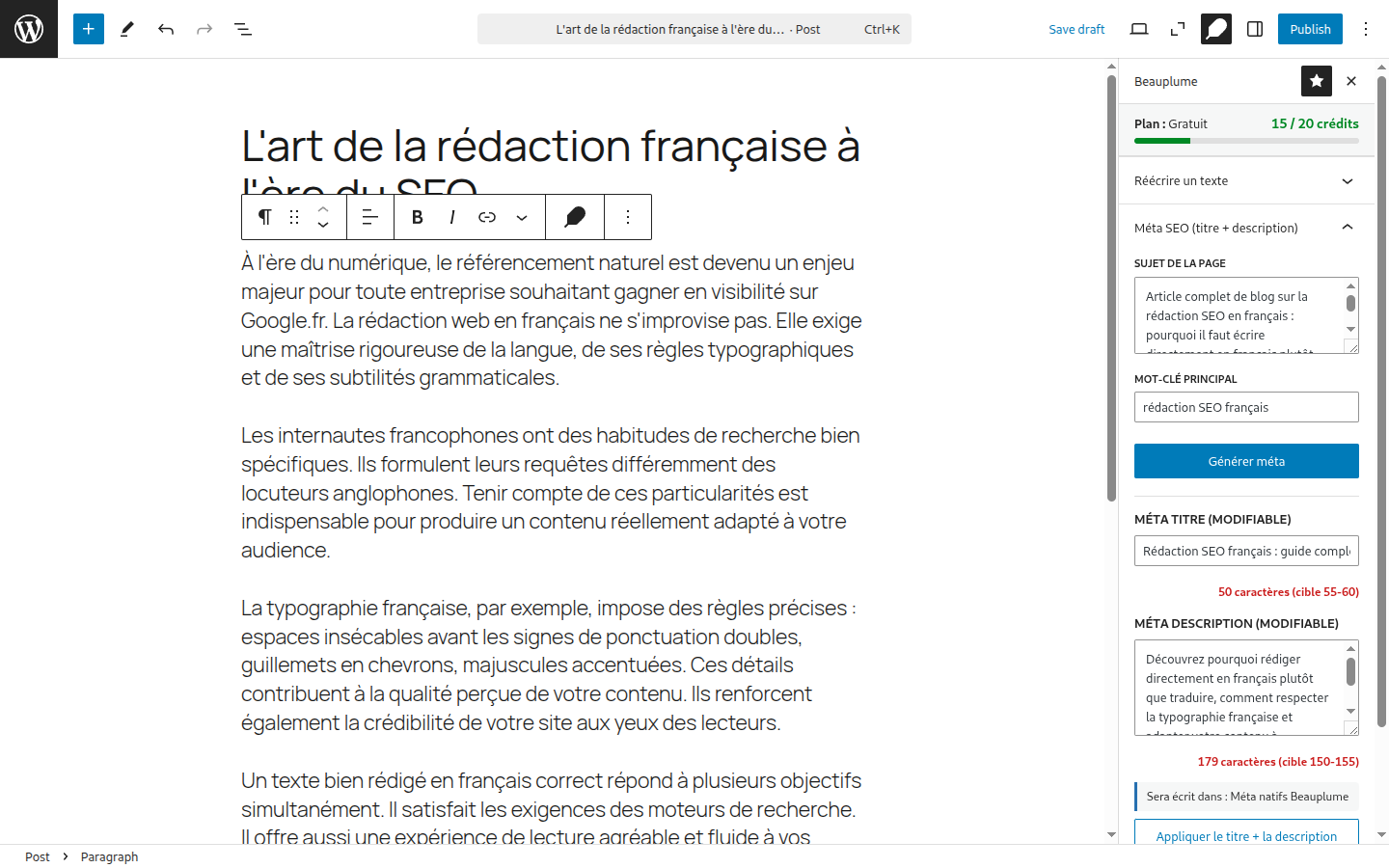
Le second panneau s'occupe de la balise <title> et de la meta description. Décrivez brièvement le sujet de la page et indiquez le mot-clé principal ; Beauplume produit un duo titre + description optimisé pour les SERP français.
 1 2 3 4 5 6
 - Sujet de la page. 1 à 3 phrases qui résument l'angle, le public ciblé et l'intention.
- Mot-clé principal. Une seule expression ; placée en début de titre quand c'est possible.
- Méta titre (modifiable). Cible Google.fr : 55-60 caractères. Trop court ? Le compteur passe au rouge pour vous alerter.
- Compteur de caractères en temps réel. Vert dans la fourchette, rouge sinon. Modifiez le texte ; la couleur réagit instantanément.
- Méta description (modifiable). Cible Google.fr : 150-155 caractères, idéalement avec un appel à l'action en fin.
- Bouton Appliquer le titre + la description. Écrit dans les méta natifs Beauplume (lus par les principaux thèmes et plugins SEO).
7. Générer un alt text RGAA
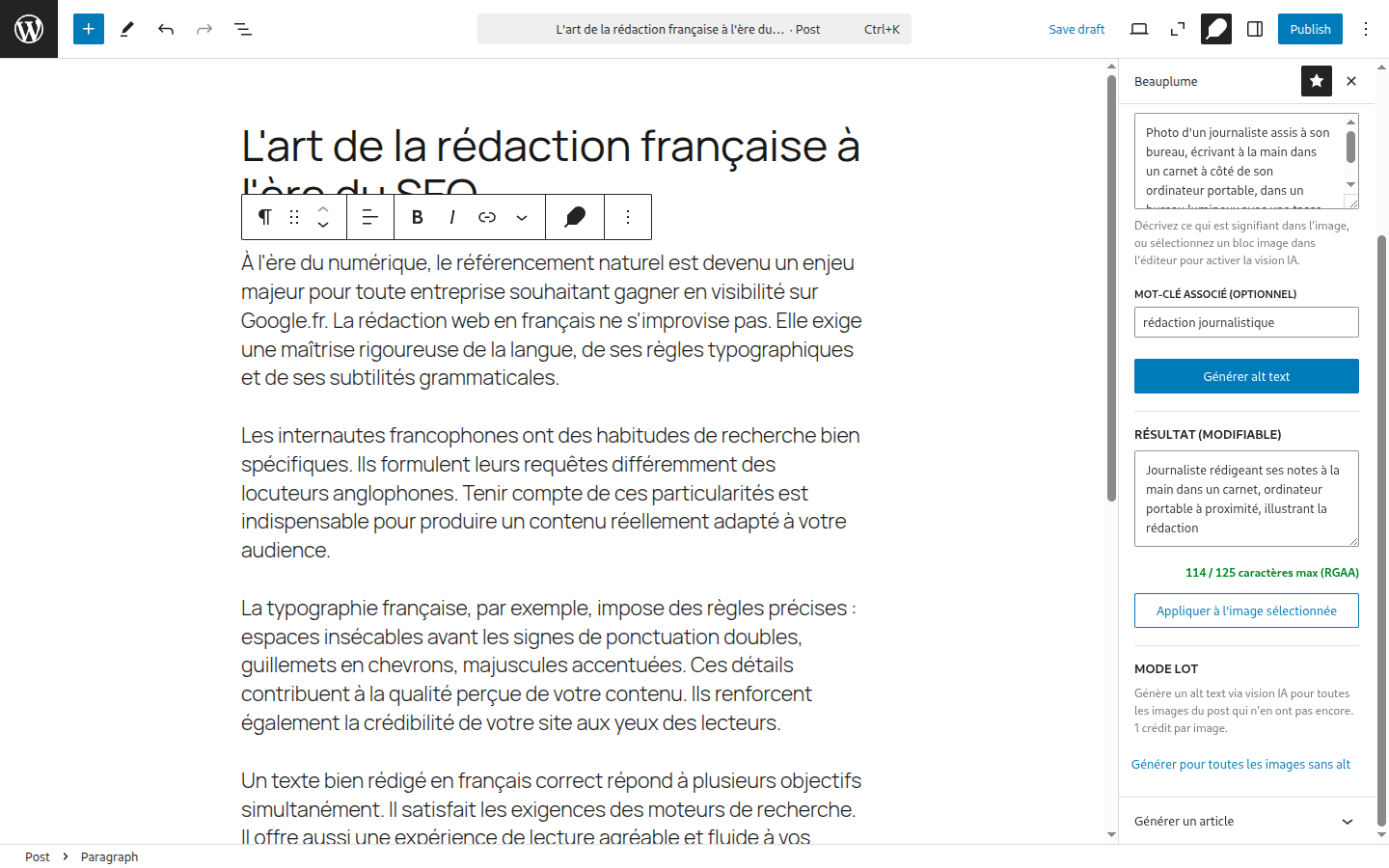
Le texte alternatif (alt) est obligatoire pour l'accessibilité (norme RGAA en France) et utile pour le SEO image. Beauplume propose deux modes : textuel (vous décrivez l'image) ou vision IA (le plugin lit l'image pour vous, voir section suivante).
 1 2 3 4 5
 - Description du contenu visuel. Décrivez en français ce qui est significatif dans l'image (action, sujets, contexte). Utile quand vous ne pouvez pas charger l'image dans le mode vision.
- Mot-clé associé (optionnel). Glissez le mot-clé SEO de l'article si l'image y est liée — l'IA évite le bourrage et l'intègre naturellement.
- Résultat (modifiable). Court, descriptif, sans mots-clés artificiels. Conforme RGAA et lisible par les lecteurs d'écran.
- Compteur « 114 / 125 caractères max (RGAA) ». Vert sous la limite, rouge si dépassement.
- Bouton Appliquer à l'image sélectionnée. Écrit l'attribut
altdu bloc image actif. Coût : 1 crédit.
8. Mode lot — alt text en masse
Sous le bouton d'application, le panneau expose une zone Mode lot. Un seul clic, et Beauplume parcourt toutes les images de l'article qui n'ont pas encore d'alt, lit chacune d'elles via la vision IA, et applique l'alt text directement. Idéal pour rendre conforme un site existant ou un import en masse.
9. Générer un article complet
Le panneau le plus puissant. À partir d'un mot-clé et d'un ton, Beauplume rédige un article structuré (titre, sous-titres H2/H3, paragraphes courts) directement inséré dans Gutenberg.
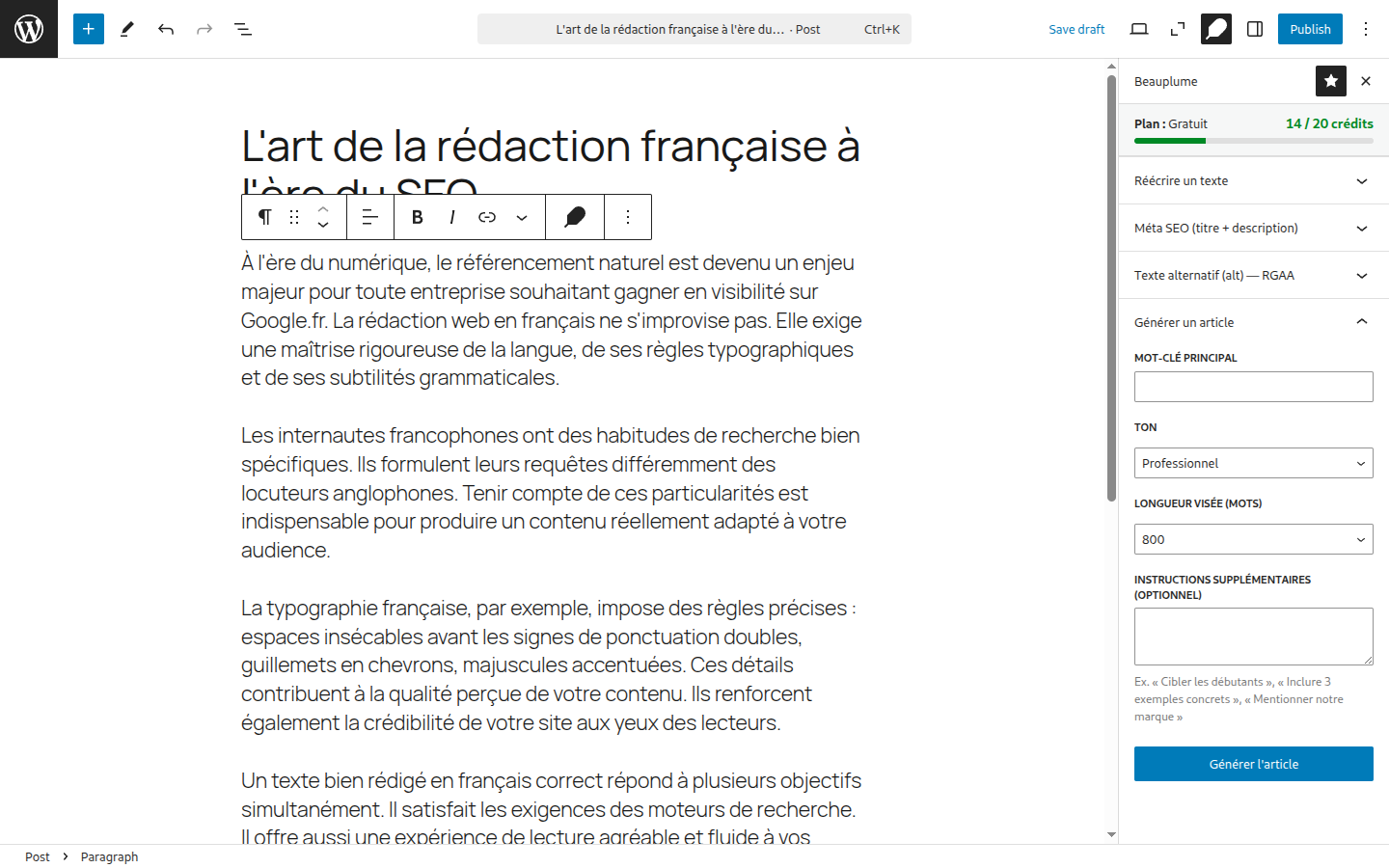 1 2 3 4 5
 - Mot-clé principal. Une expression — pas une phrase. Sera placé dans le H1, le premier paragraphe et 1 à 2 sous-titres.
- Ton. Mêmes valeurs que la réécriture : Professionnel, Formel, Décontracté.
- Longueur visée. 500, 800 ou 1200 mots. Le moteur ajuste le budget tokens et le nombre de sous-titres en conséquence.
- Instructions supplémentaires. Cibler les débutants, inclure trois exemples concrets, mentionner votre marque, etc.
- Bouton Générer l'article. Coût : 5 crédits. Le résultat apparaît dans l'éditeur sous forme de blocs Gutenberg natifs (titre, paragraphes, listes), prêt à être édité.
10. Comprendre les crédits
Le bandeau de crédits change de couleur en fonction du forfait restant. Trois seuils :
- Vert (≥ 25 % restants) — vous travaillez sereinement.
- Orange (≤ 25 % restants) — il est temps d'envisager un upgrade ou de modérer la consommation.
- Rouge (≤ 10 % restants) — alerte ; sur le plan gratuit, les opérations vont bientôt être bloquées.
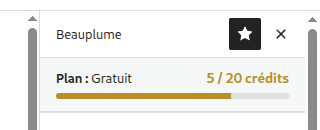
Orange : il reste 5 crédits sur 20. Le compteur passe en orange pour vous prévenir.
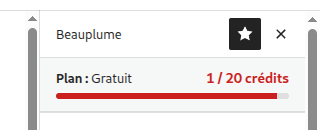
Rouge : 1 seul crédit reste. La barre de progression remplit la quasi-totalité du bandeau.
Quand le compteur atteint 0, les boutons Réécrire, Générer… et Appliquer renvoient un message d'erreur clair et une invitation à passer en plan payant. La page de réglages affiche alors la barre intégralement rouge.
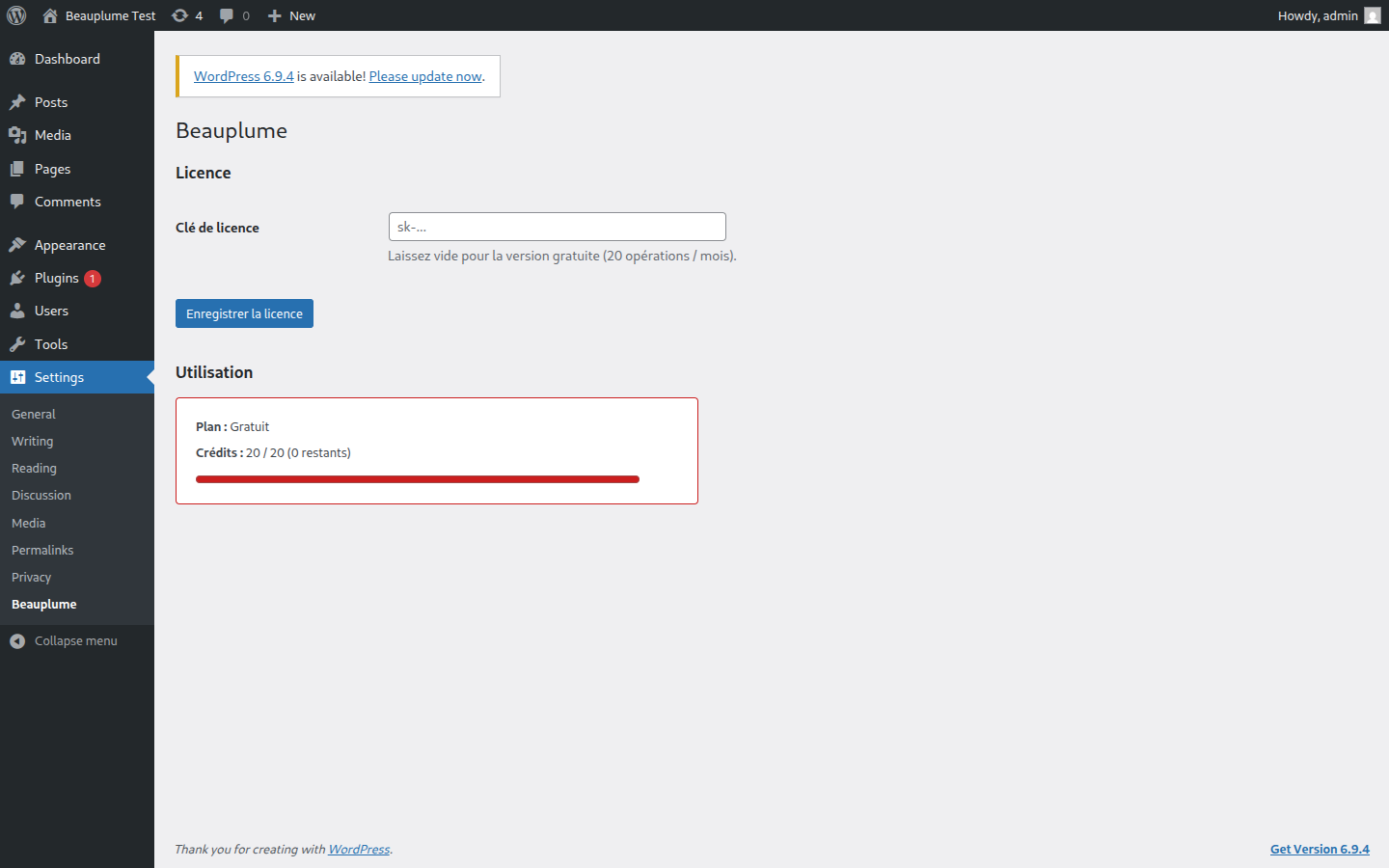 1 2
1 2 - « 20 / 20 (0 restants) ». Le forfait gratuit du mois est entièrement consommé. Reset le 1er du mois suivant.
- Barre intégralement rouge. Confirme visuellement que l'épuisement est atteint.
11. Désinstallation
Beauplume respecte le contrat WordPress : à la suppression du plugin (et non à la simple désactivation), toutes les options sont nettoyées via le fichier uninstall.php standard. Les contenus de votre site restent intacts — seules les options Beauplume disparaissent (clé de licence, préférences locales).
Le serveur ne conserve aucun texte client. Seul un journal anonyme des opérations (compteurs, durées, codes HTTP) est gardé pour la facturation et le diagnostic.
12. Aide et support
Une question, un bug à signaler, une suggestion ? Écrivez à contact@tefyconsulting.com. Le support est inclus dans tous les plans payants ; le plan Pro bénéficie d'un suivi prioritaire et le plan Agence d'un canal dédié.
Pour les questions générales (tarification, RGPD, fonctionnement des crédits), consultez la FAQ de la page d'accueil.